EPC-QR for Gravity PDF · Add-on für Gravity PDF

Ihre Rechnung, bezahlt mit einem Scan.

Ihre Kunden sollen schnell und fehlerfrei bezahlen. EPC-QR for Gravity PDF hängt dafür an die Rechnung, die Gravity PDF erzeugt, eine Zahlseite mit einem EPC-QR-Code an. Das ist ein QR-Code für eine SEPA-Überweisung, den Banking-Apps einlesen können. Empfänger, IBAN, Betrag und Verwendungszweck sind darin schon ausgefüllt, sodass Ihr Kunde nichts abtippen muss. Zahlendreher und die Suche nach dem richtigen Konto entfallen.

Gravity PDF ist die Erweiterung, die aus einem ausgefüllten Formular von Gravity Forms eine PDF-Datei erzeugt. Ihre Rechnung selbst bleibt dabei unverändert.

1 · Rechnung öffnen
mit Zahlseite am Ende
2 · Code scannen
mit der Banking-App
3 · Überweisung bestätigen
alles schon ausgefüllt
So bezahlt Ihr Kunde: Rechnung öffnen, Code scannen und die fertig ausgefüllte Überweisung bestätigen.

Die Zahlseite

Eine zusätzliche Seite am Ende des Dokuments.

Überschrift und kurze Einleitung

Beides stellen Sie je Feed ein. Ein Feed ist eine Zuordnung, die festlegt, welches PDF aus welchem Formular entsteht. Beide Texte nehmen Merge-Tags an. Ein Merge-Tag ist ein Platzhalter wie {Name:1}, den Gravity Forms durch den eingegebenen Wert ersetzt. So kann der Text zum Beispiel die Rechnungsnummer nennen, die Ihr Dokument bereits verwendet.

Der QR-Code

Der Code ist 45 mm groß und nutzt die Fehlerkorrekturstufe M. Er folgt der Richtlinie EPC069-12 für SEPA-Überweisungen und enthält Empfänger, IBAN, BIC, Betrag, Verwendungszweck und Referenz, also genau den Inhalt, den der Standard vorschreibt.

Eine Tabelle mit den Werten aus dem Code

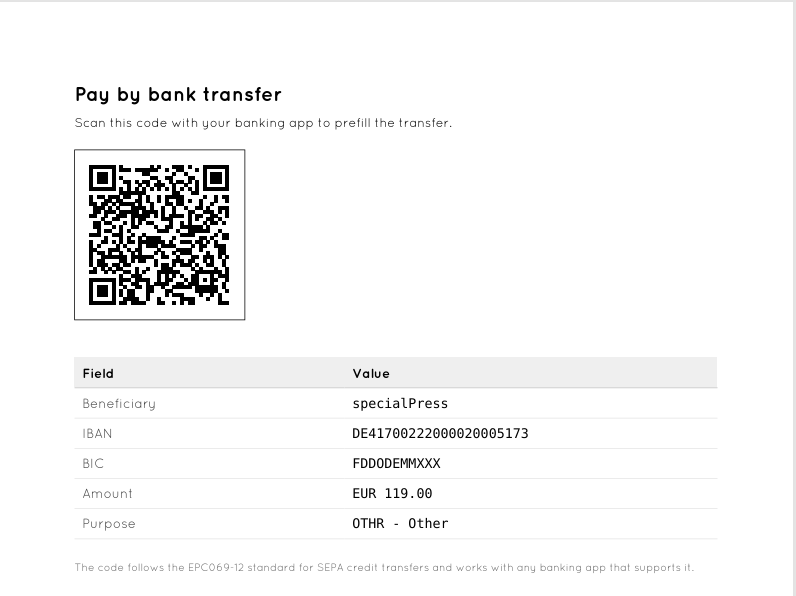
Auf der Zahlseite steht außerdem eine Tabelle. Sie entsteht aus den Daten, die der Code selbst enthält, und nicht aus den Einstellungen. Deshalb zeigt sie nie etwas, was nicht auch im Code steht. Mit der Tabelle können auch Kunden ohne Banking-App die Zahlung ausführen, und ein falscher Empfänger fällt auf, statt im Punktmuster verborgen zu bleiben. Die Tabelle lässt sich je Feed abschalten.

Eigene Ränder

Die Zahlseite übernimmt den Einzug der Rechnungsvorlage nicht. Deshalb sieht sie immer gleich aus, egal an welche Vorlage sie angehängt wird. Entwickler können die Ränder über einen Filter anpassen.

Die Rechnung, die Ihre Vorlage erzeugt, bleibt unverändert. Der Code kommt als zusätzliche Seite am Ende hinzu.


Woher die Werte kommen

Nichts, was Sie abgleichen müssen.

Der Betrag kommt aus dem Eintrag

Der Code verlangt dieselbe Summe, die Gravity Forms anzeigt. Es gibt kein zweites Feld, das jemand pflegen muss, und deshalb kann der Code nie einen anderen Betrag verlangen, als die Rechnung ausweist. Hat ein Formular keine Preisfelder, enthält der Code einen offenen Betrag, und die Banking-App fragt ihn beim Zahlenden ab. So bekommt Ihr Kunde auch in diesem Fall einen Code.

Rechnungsnummer und Datum über Merge-Tags

Gravity PDF führt keine eigene Rechnungsnummer. Je nach Einrichtung stammt sie aus einer Vorlage, einem Formularfeld oder einem anderen Add-on. Das Add-on legt deshalb keine feste Quelle fest, sondern der Verwendungszweck nimmt Merge-Tags an. Schreiben Sie dort die Platzhalter hinein, die Ihr Dokument ohnehin verwendet. So erreichen Sie jede Quelle.

Referenz oder Text, je Feed entschieden

Der EPC-Standard erlaubt entweder eine strukturierte Gläubigerreferenz (Creditor Reference) oder einen freien Verwendungszweck, aber nicht beides zugleich. Der Feed bietet deshalb drei Möglichkeiten: die Referenz, wenn eine hinterlegt ist, immer die Referenz oder immer den Text.

Sieben Zweckcodes

Ein Zweckcode sagt der Bank, um welche Art von Zahlung es sich handelt. Das Add-on bietet sieben Zweckcodes aus der Norm ISO 20022, von der Lieferantenzahlung bis zur Steuerzahlung.

Eine gemeinsame Einstellungsseite

Firmenname, IBAN, BIC und Gläubigerreferenz hinterlegen Sie einmal auf der Seite (e)invoice Settings, und jedes Add-on der Familie liest sie von dort. Sie tippen keine IBAN zweimal, und es kann keine zwei verschiedenen IBANs geben.


Gebaut, um nicht zu brechen

Kleine Fehler halten Ihre Rechnung nicht auf.

Ein PDF entsteht oft in einem heiklen Moment, zum Beispiel während eine Benachrichtigung versendet wird oder ein Besucher auf seinen Download wartet. Deshalb lässt das Add-on bei einem kleinen Fehler nur den betroffenen Teil weg: Ein fehlerhafter BIC kostet nur den BIC und nicht den ganzen Code, ein unbekannter Zweckcode nur den Zweck. Ein Verwendungszweck mit mehr als 140 Zeichen wird gekürzt. Jede dieser Entscheidungen steht im Protokoll, sodass Sie später nachvollziehen können, was geschehen ist. Aus einer zahlbaren Rechnung wird dadurch nie ein fehlgeschlagenes Dokument.

Kennungen werden geprüft, nicht nur gespeichert

Das Add-on prüft die Prüfziffern der IBAN, den Aufbau des BIC einschließlich des Ländercodes nach ISO 3166-1 und die Prüfziffern der Gläubigerreferenz nach ISO 7064 (MOD 97-10). Ein Tippfehler fällt so schon beim Speichern auf und nicht erst, wenn ein Kunde auf das falsche Konto zahlt.

Geprüft, bevor Sie etwas einstellen

Die Feed-Seite nennt Ihnen, was fehlt, etwa eine falsche Währung, ein nicht aktives Gravity PDF, ein Formular ohne PDF, einen noch nicht hinterlegten Firmennamen oder eine fehlende IBAN. Dieselben Prüfungen laufen beim Erzeugen des PDF und schreiben eine Zeile ins Protokoll.

Nichts zu installieren

Die Bibliothek für den Dateninhalt des Codes liegt dem Plugin bei, und den QR-Encoder bringt Gravity PDF selbst mit. Es gibt keinen Composer-Schritt, keinen API-Schlüssel und keinen externen Dienst. Der Code wird auf Ihrem eigenen Server berechnet, und die Zahlungsdaten verlassen ihn dafür nicht.

Ein PDF, das vor dem Anlegen des Feeds gespeichert wurde, behält seinen alten Inhalt, weil Gravity PDF gespeicherte Dateien wiederverwendet. Ein Schalter baut das PDF neu. Er ist standardmäßig aus, damit im Normalbetrieb nichts langsamer wird. Deutsch und Englisch liegen bei, und alle Texte sind übersetzbar.

Voraussetzungen

Was vorhanden sein muss.

WordPress mit Gravity Forms 2.5 oder neuer
Gravity PDF 6 oder neuer
PHP 8.1 oder neuer
Währung in Gravity Forms EUR

Die Vorgabe zur Währung stammt aus dem EPC-QR-Standard, der nur den Euro erlaubt. Das Plugin ist ein Feed-Add-on für Gravity Forms und wird deshalb je Formular eingerichtet. Erzeugt ein Formular eine Rechnung und eine Bestätigung, kann die Zahlseite nur an der Rechnung hängen.


Einrichtung

Vier Schritte, danach läuft es von allein.

1 · Stammdaten
einmal hinterlegen
2 · Feed anlegen
am Formular
3 · Referenz oder Text
je Feed wählen
4 · PDF öffnen
Zahlseite am Ende
Die Einrichtung in vier Schritten, von den Stammdaten bis zum fertigen PDF mit Zahlseite.

01   Stammdaten einmal hinterlegen

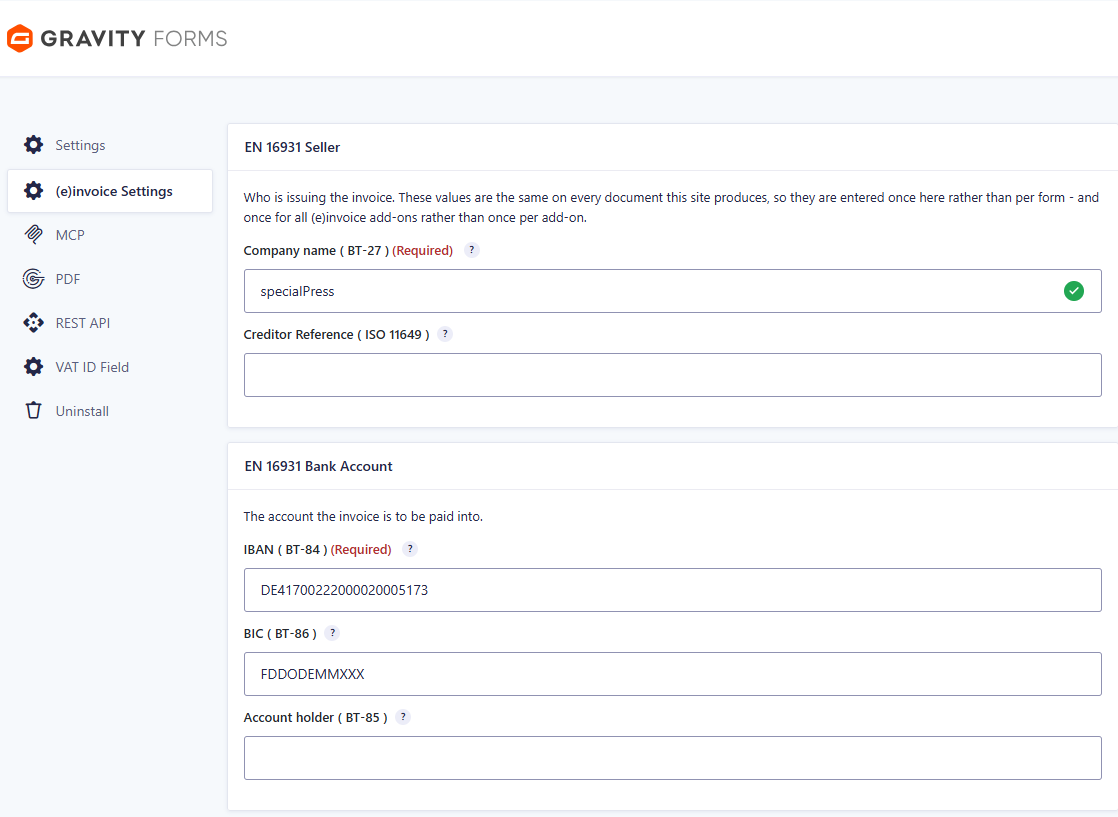
Firmenname, IBAN und, falls vorhanden, BIC und Gläubigerreferenz nach ISO 11649 tragen Sie auf der gemeinsamen Seite (e)invoice Settings ein. Sie finden diese Seite unter Formulare → Einstellungen. IBAN, BIC und Referenz werden beim Speichern geprüft, ein Tippfehler fällt also dort auf und nicht erst auf der gedruckten Rechnung.

02   Feed am Formular anlegen

Ein Feed entscheidet, welches PDF des Formulars die Zahlseite trägt. Erzeugt ein Formular eine Rechnung und eine Bestätigung, gehört der Code nur auf die Rechnung.

03   Referenz oder Text wählen

Der EPC-Standard erlaubt entweder eine strukturierte Gläubigerreferenz oder einen freien Verwendungszweck, nie beides. Der Feed wählt automatisch, Sie können aber auch eines von beidem erzwingen. Im Text funktionieren Merge-Tags, so wird zum Beispiel aus Rechnung {Invoice Number:12} vom {date_dmy} der Verwendungszweck.

04   PDF öffnen

Die Zahlseite hängt am Ende des Dokuments, und Ihre Vorlage bleibt unberührt.


Formulare → Einstellungen → (e)invoice Settings: Hier hinterlegen Sie die Daten einmal, und jedes Add-on der Familie liest sie von dort.

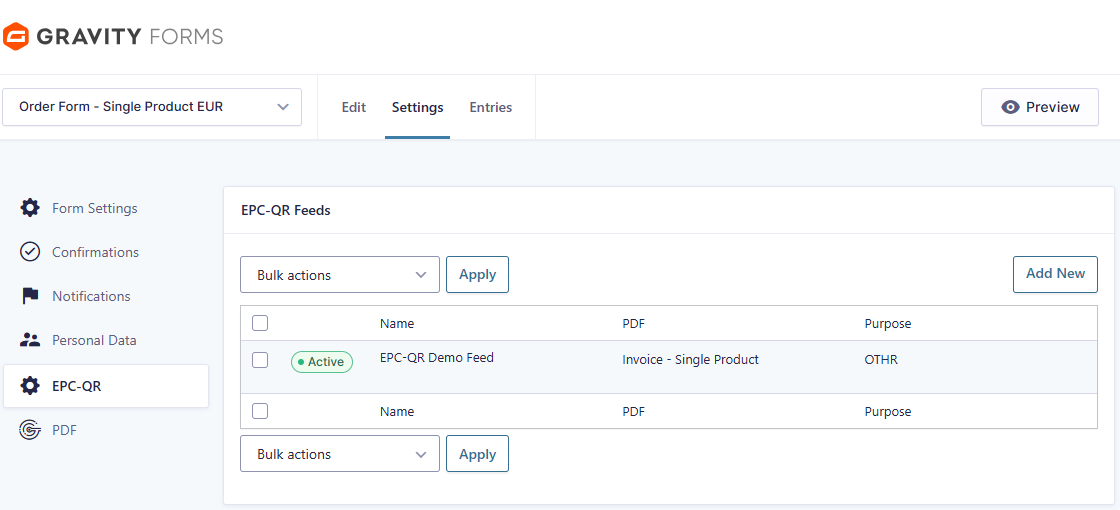
Die Liste der EPC-QR-Feeds eines Formulars. Für jedes Dokument, das den Code tragen soll, gibt es einen Feed.

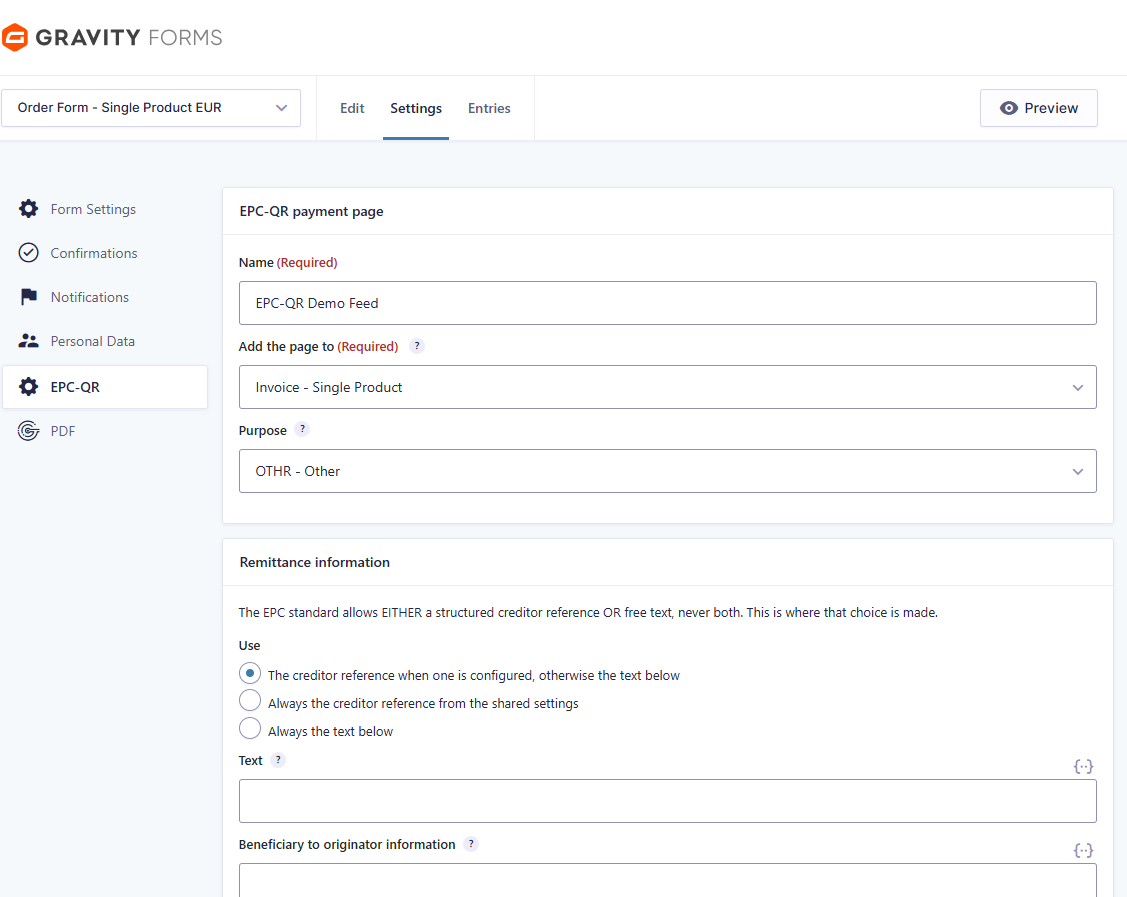
Die Einstellungen eines Feeds. Sie legen fest, welches PDF den Code trägt, welcher Zweckcode nach ISO 20022 gilt und ob Referenz oder Text verwendet wird.

Das Ergebnis ist die angehängte Zahlseite. Die Tabelle entsteht aus dem QR-Code selbst und kann deshalb nie einen Wert zeigen, den der Code nicht enthält.


Handbuch

Alles zum Nachlesen.

Das Handbuch beschreibt die Installation, die ersten Schritte, alle Einstellungen und besondere Fälle. Es gilt für die Version 1.1.7 des Plugins.


Passt dazu

Diese Erweiterungen ergänzen das Add-on.

Swiss QR-Rechnung

Swiss QR-Bill for Gravity PDF hängt an das PDF eine vollständige Schweizer QR-Rechnung an, mit Zahlteil und Empfangsschein. Das ist der passende Zusatz, wenn Sie mit einem Konto in der Schweiz oder in Liechtenstein abrechnen.

E-Rechnung aus Gravity PDF

eInvoice Generator for Gravity PDF macht aus dem Rechnungs-PDF, das Gravity PDF ohnehin erzeugt, eine E-Rechnung nach EN 16931. Eine E-Rechnung ist eine Rechnung als strukturierte Datei, die ein Programm lesen kann. Das Plugin ist ein Kaufprodukt und im Shop von invoicePress.de erhältlich.

SEPA-Felder

SEPA Fields for Gravity Forms bringt drei geprüfte Felder für Bankdaten in Gravity Forms: IBAN, BIC (auch SWIFT-Code genannt) und Gläubigerreferenz nach ISO 11649.


Erst ansehen, dann entscheiden.

In der Demo erhalten Sie bald ein echtes Rechnungs-PDF mit einer Zahlseite, die Sie mit Ihrer eigenen Banking-App einscannen können. EPC-QR for Gravity PDF ist ein Kaufprodukt. Alles Weitere zum Bezug finden Sie auf der Produktseite.